価値(Value)が適切に評価される社会を。
固定金額や契約期間の縛りが無いSEO支援を提供











パッケージではない 自社に最適化したSEOコンサル を受けたい

SEO支援を受けたいが コンサルティングの 期間縛りがネック

SEO以外の領域 (Web制作/広告運用/マネタイズ) も相談したい

01
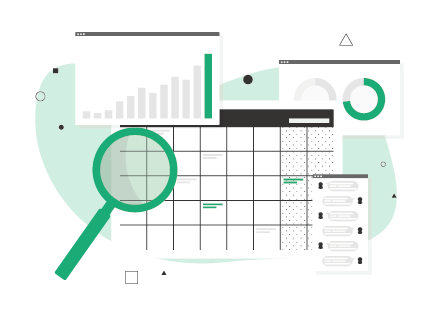
SEOコンサルティング会社の基本的な相場は月額30-50万、かつ契約期間に関しても6~12ヶ月が一般的ですが、これらの金額・期間は安定した品質でのサービス提供を目的としてパッケージで画一的なサービス提供である場合があります。弊社では事業者に併せてカスタムを実施する為、不要な役務提供をカットすることで費用の最適化が可能です。かつ事業状況に合わせ臨機応変に契約内容を見直せるよう契約期間の縛りも設けておりません。低リスクで取り組みを開始することが可能です。
02

コンサルティング会社の多くは社内で「契約継続」を目標指標として設定していることが一般的な為、契約が自動更新形式で知らぬ間に続いていたり、課題解決ではなく長期間契約してもらうことを目的とするコミュニケーションをとってしまう場合があります。当社では提案時や取り組み推進時に「終了(取り組みを終わらせるタイミング)」について協議しています。コンサルティングとは課題解決の為のアクション。課題の解消に伴って取り組み内容を見直し、不要であれば終了が最適化だと考えている為です。
03

SEO支援の相談をいただいたとしても、SEO以外のWebマーケティング手法(広告・SNS・アフィリエイトetc.)をご提案させていただく場合も少なくありません。SEOありきで考えず、最適なWeb集客体制を整えることで顧客成果を最大化することを第一としている為です。SEO以外の領域の支援に関しては、実際に弊社で共に取り組みを実施したことのある信頼できるパートナー会社とともに支援させていただきます。SEO以外でも良い支援会社を探している場合もお気軽にご相談ください。
01
Web課題についてお気軽にご相談ください
02
最適な提案に向けヒアリングを行います
03
お客様に合わせたカスタムプランをご提案
04
提案内容の実行支援を実施します
05
状況に応じ次フェーズのご提案へ
2024/03/07
3月Googleコアアルゴリズムアップデート-2024年最新-March 2024 core update 発生のお知らせ

2023/11/17
Googleが検索品質評価ガイドラインを更新(2023年11月)-Needs Met(ニーズメット)評価について更新-
2023/11/17
Google Hidden Gems ランキング アルゴリズムアップデートのお知らせ
2024/03/01
北海道札幌市のSEO対策会社おすすめ10選!費用や特徴を徹底比較
2024/03/01
沖縄県のSEO対策会社おすすめ10選!費用や特徴を徹底比較
2024/03/01
高知県のSEO対策会社おすすめ10選!費用や特徴を徹底比較

2022/11/03
WEBサイト制作の見積もり相場は?【計算方法も解説!】
2022/11/03
サイトの種類って何個あるの?【それぞれの特徴を解説!】
2022/11/03
採用サイトで必要なコンテンツ10選と作成ポイントを解説
LIGブログに掲載されました